从下载到日常维护,按本文步骤即可完成一台电脑的系统体检与装机准备。整个过程无需安装,解压即用。
直接在手机浏览器打开 /download/,页面上的下载按钮会识别为手机端 UA 并自动跳转到对应网盘。网盘里选择「保存到网盘」再从个人网盘下载。
电脑端访问下载页时点击「立即获取」按钮,会弹出二维码。用夸克网盘APP 或 百度网盘APP 扫码保存到个人网盘,下载完成后在电脑上获取即可。分享链接有时效性,扫码后请尽快保存。
| 步骤 | 操作 | 注意事项 |
|---|---|---|
| 1 | 解压到非中文、非空格路径 | 例如 D:\TubaTool;不要解压到 C:\Windows |
| 2 | 不要放在 OneDrive / 云同步目录 | 避免同步软件扫描大量工具导致卡顿 |
| 3 | 关闭杀毒软件实时防护(可选) | 压缩包子工具可能被误报,加入白名单更稳妥 |
| 4 | 右键以管理员身份运行启动器 | 部分工具需要管理员权限才能查看硬件 |
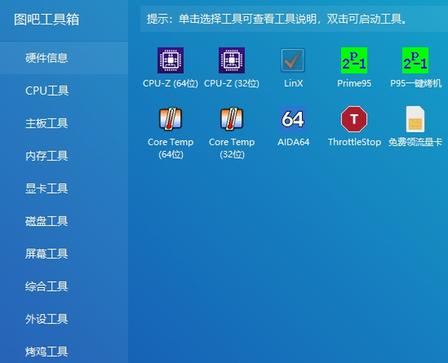
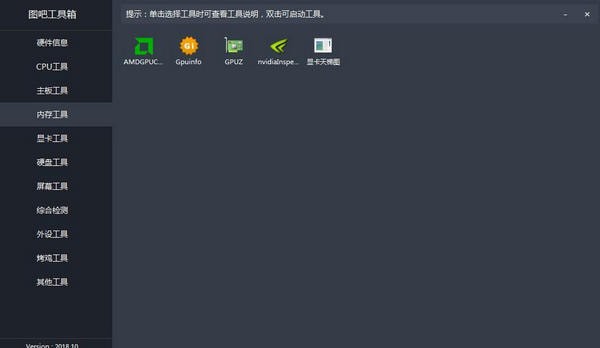
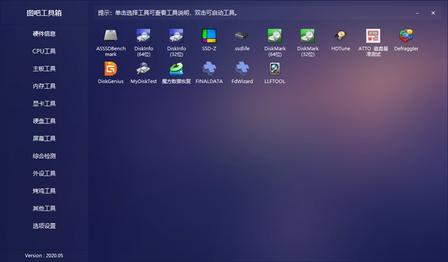
HWiNFO 看 CPU/GPU 温度是否过热;任务管理器看磁盘占用;CrystalDiskInfo 看硬盘健康度是否异常。
先用 DiskGenius 备份分区表,再用驱动备份工具保存当前驱动,最后用数据同步工具拷贝到外接硬盘。
Snappy Driver Installer 或 驱动精灵 离线安装,或从驱动备份目录中恢复对应驱动。
停止所有写入操作,DiskGenius 拷贝重要文件到另一块盘,再运行 HDD Regenerator 修复。
 图吧工具箱
图吧工具箱